







Su portal Admin - Manual del usuario
Su página de administración de Kayakomat le da el control completo de su negocio de alquiler:
📅 Ver todas las reservas - Ver fechas, horarios y detalles para los clientes
✏️ Gestionar reservas - Gestión de cambios, cancelaciones y actualizaciones
🎨 Personaliza tu estación - Edite su página de destino pública en Kayakomat.com
📈 Optimizar la eficiencia - Racionalizar las operaciones y mejorar el servicio
Siga leyendo para obtener una guía completa de todas las funciones del menú y tutoriales.

Usted inicia sesión con sus credenciales @kayakomat.com que proporcionamos.
Debe cambiar su contraseña por una segura propia en su primer acceso.
Lo que puede y no puede hacer usted mismo
A continuación encontrará una lista de comprobación de las cosas que puede hacer usted mismo como operador y para las que debe ponerse en contacto con nuestro servicio de asistencia.
- Cambia fecha u hora de una reserva emocionante
- Añada disponibilidad a su estación (fecha de apertura y cierre)
- Cambia lock-ID, en caso de cambio de cerradura
- Cambia posición de los kayaks/SUP en el portaequipajes
- Añade información específica sobre estaciones/localizaciones a tu página de reserva en el sitio web de Kayakomats
- Cree códigos de descuento y vales
- Enviar un nuevo correo electrónico de confirmación
- Comprobar si una reserva tiene un reembolso o un cargo posterior
- Prolongar una reserva si es necesario
- Compruebe qué código se envió para una reserva
- Buscar los datos de contacto de un cliente y modificarlos si es necesario
- Añadir número de serie de los kayaks/SUP una vez recibidos
- Reembolso y recargo solicita
- Cambio del número de serie una vez introducido
- Si se ha producido un robo, incendio o vandalismo en su comisaría y quiere hacer uso de su protección.
Cuadro de mandos
El panel de control es la primera página que ves después de iniciar sesión. Le ofrece una visión completa del rendimiento de su estación. Seleccione su estación y el intervalo de fechas para ver los datos relevantes.
Explicación de las métricas clave:
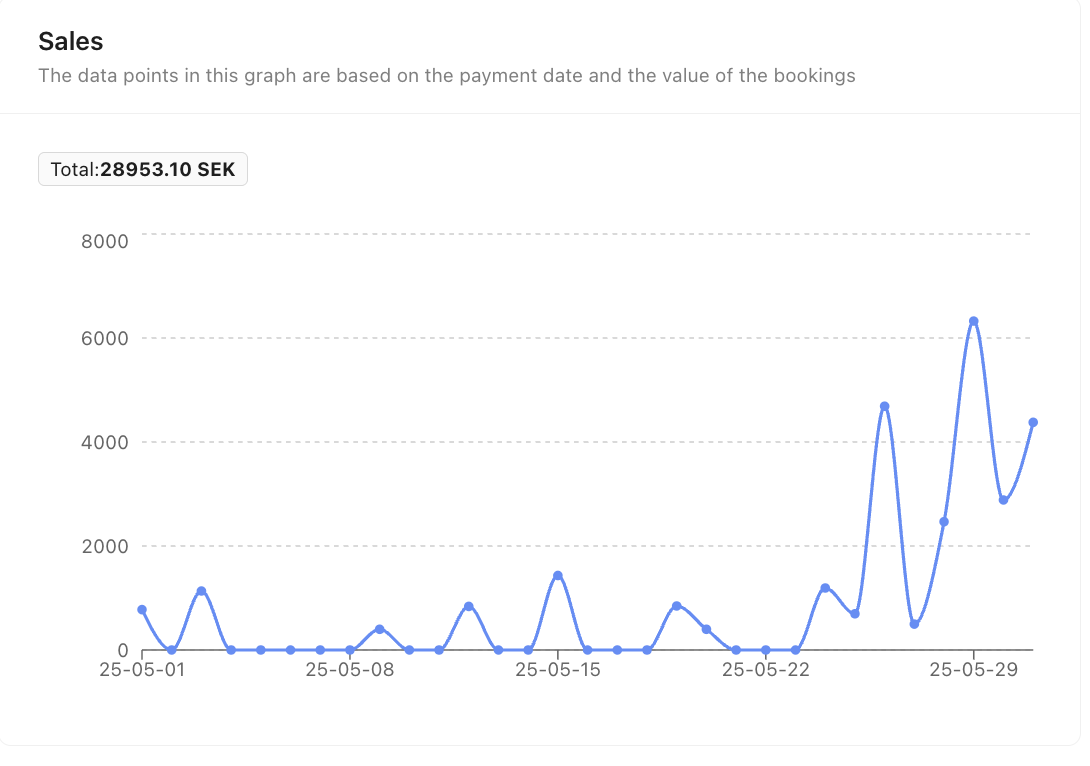
Ingresos totales del periodo seleccionado
Nota: Los importes se muestran después de aplicar los códigos de descuento
Las reservas con códigos de descuento 100% no aparecerán aquí
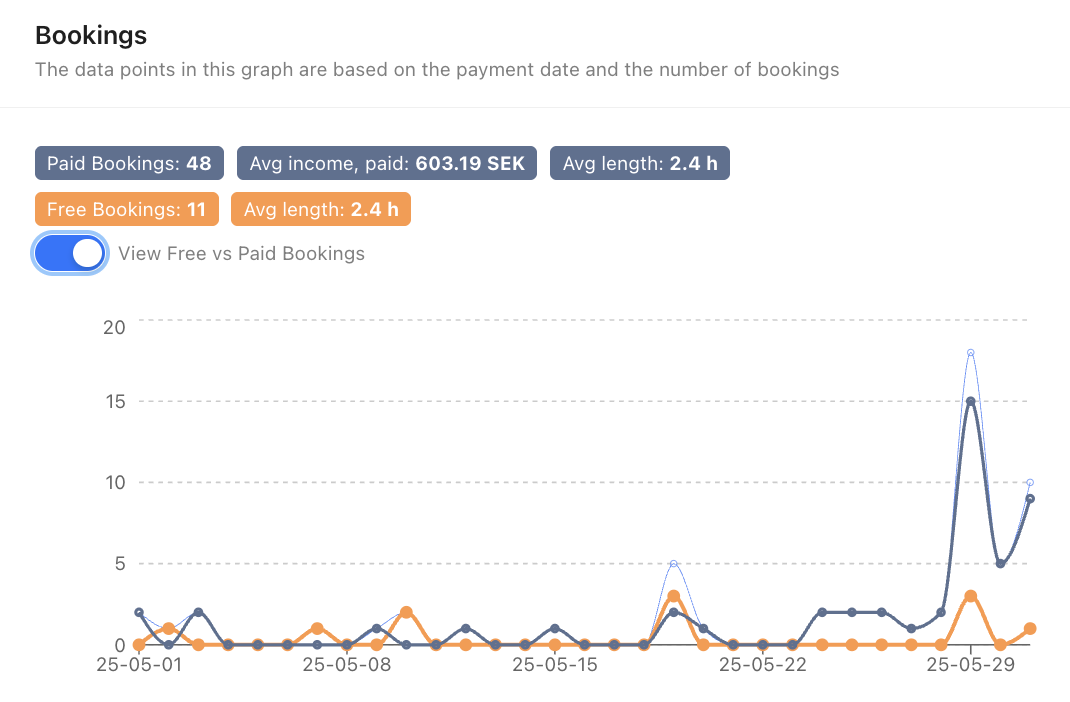
Número de reservas en el plazo elegido
Incluye reservas pasadas y futuras
Muestra totales, medias por reserva y duración
Nota: Cuenta reservas completas, no kayaks/SUP individuales
💡 Consejo: Analice su combinación de reservas: Utilice el control deslizante interactivo para comparar las reservas gratuitas y de pago. Esto le ayuda a comprender sus flujos de ingresos y el uso de códigos de descuento
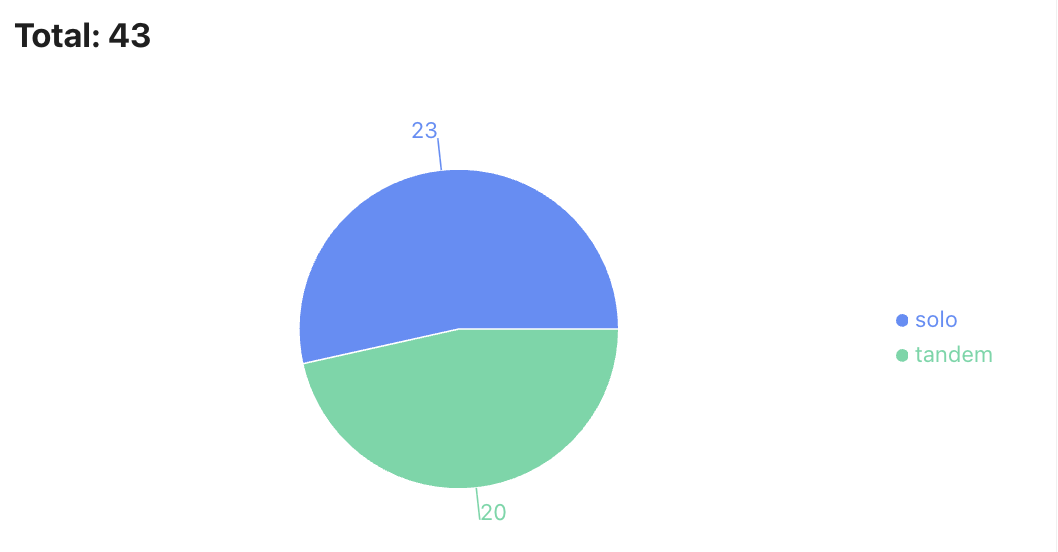
Cuántas veces se ha reservado cada tipo de producto
Muestra la popularidad de individuales, dobles, SUP, etc.
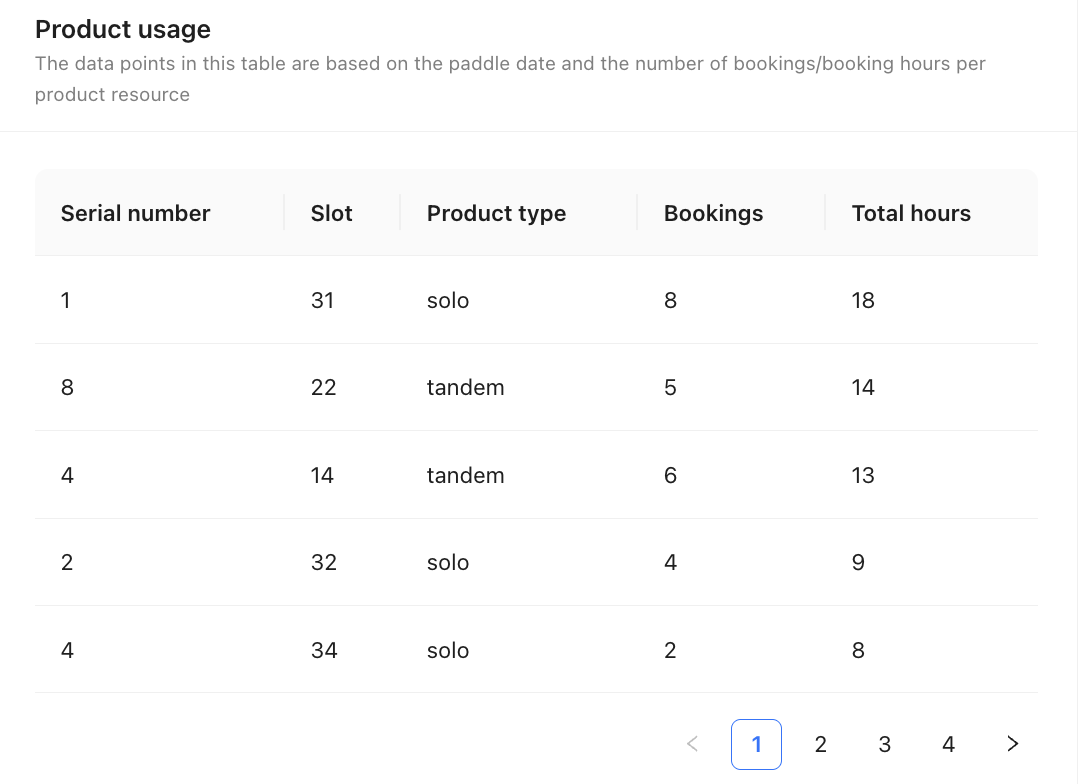
Seguimiento del uso por kayak/SUP individual por número de serie
Ver el número de alquileres y el total de horas utilizadas
Perfecto para la planificación del mantenimiento y el valor de reventa
Gestionar reservas individuales
Comprenda el estado de sus reservas y cómo filtrarlas.
📋 Todas las reservas confirmadas y completadas
Reservas activas, próximas y pasadas
Buscar y filtrar todos los pedidos finalizados
Su resumen principal de las reservas reales de los clientes
❌ Todas las reservas anuladas
Ver reservas reembolsadas o abandonadas
Útil para seguir las pautas y motivos de cancelación
🔄 Sesiones de reserva activas
Los clientes están actualmente en su sitio web seleccionando productos
Ha iniciado el proceso de reserva pero no ha completado el pago
Pasará a “Reservas” una vez finalizado el pago

Funciones de búsqueda y filtrado
Buscar reservas rápidamente
Utilice las opciones de búsqueda y filtrado para localizar reservas concretas:
🔍 Buscar por:
Número de reserva
Nombre del cliente
Dirección de correo electrónico
📅 Filtrar por:
Intervalo de fechas (De/Hasta)
Estación específica
Tipo de producto
Horario
💡 Consejo: Combine filtros para acotar los resultados: por ejemplo, busque todas las reservas de kayak para una fecha concreta en su estación.
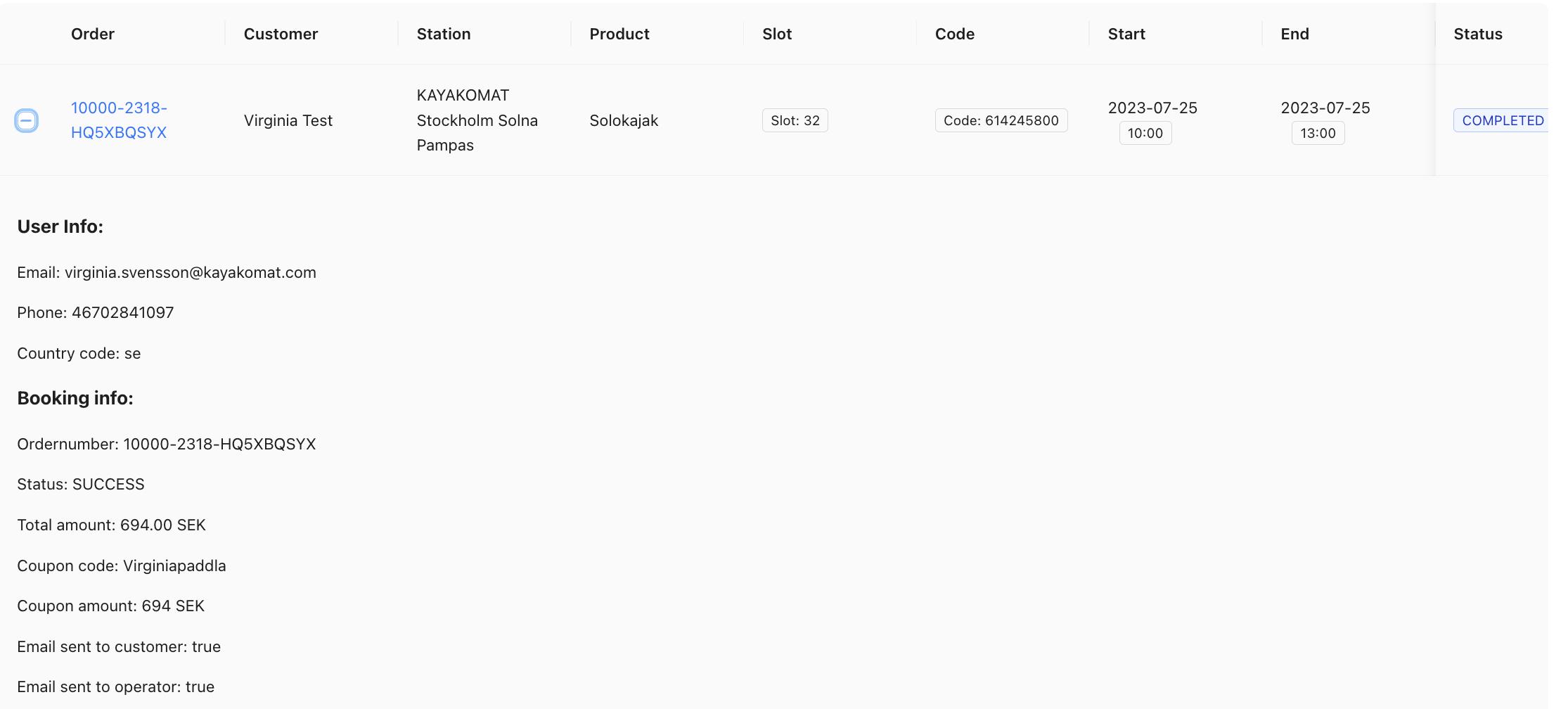
La vista general de sus reservas:
Ver todos los detalles de la reserva, la información del cliente y los productos
Haga clic en el signo + para ver más información, como si se ha utilizado un código de descuento, el importe total de toda la reserva, etc.
Haga clic en el botón número de reserva para ajustar la reserva.
Cómo modificar reservas existentes
Reprogramar una reserva a una franja horaria diferente. Perfecto cuando los clientes necesitan ajustar sus planes.
*Nota: La nueva franja horaria debe tener la misma duración que la reserva original. Si ha reservado 3 horas, solo podrá cambiar a otra franja horaria de 3 horas.
Sólo para emergencias: Cuando un cliente se retrasa y afecta a las reservas posteriores
Todos los productos en la reserva se amplían simultáneamente
Para solicitudes previas a la ampliación: Cancelar reserva → Crear vale → El cliente vuelve a reservar con más tiempo
Antes de cancelar una reserva:
Siempre sugiero cambiar la reserva o el bono primero.
El sistema no emite reembolsos automáticos.
Para solicitar el reembolso, debe ponerse en contacto directamente con el servicio de asistencia.
Edite los datos del cliente y la información de contacto. Por ejemplo, si un cliente introduce un correo electrónico incorrecto, no recibirá la confirmación de la reserva.
Usar cuando: Se ha roto un candado, falta equipo o el kayak necesita mantenimiento.
Antes de que empiece la reserva: El cliente recibe inmediatamente el nuevo código
Una vez iniciada la reserva: Nuevo código enviado en cuestión de minutos por SMS/correo electrónico
Nota: Los códigos originales siguen activos si ya se han generado
Si el cliente solicita un recibo, puede volver a enviarle la confirmación de la reserva, ya que ésta incluye toda la información necesaria.
Consulte los detalles de pago, reembolsos y cargos adicionales. Sólo nuestro Soporte puede crear reembolsos o cargos posteriores.
Gestión de estaciones
Navegación por los ajustes de la emisora
Al hacer clic en “Estaciones”, en el menú de la izquierda, verás un resumen de todas tus estaciones:
Nombre y número de identificación de la estación
Estado activo en el sitio web
Disponibilidad de reservas
- Tres opciones de gestión (lado derecho). A continuación, encontrará más información sobre cada opción.
Editar estación
⚙️ Configuración de la estación
- Edite el texto de descripción de la estación para su página de reservas
Importante: Actualice las versiones sueca e inglesa
🏷️ Etiquetas de apertura
Añada la fecha de apertura de su estación (mes/año)
Visible en el sitio web de su estación
Recuerde retirarlo después de abrirlo
Disponibilidad y horarios
Establecer un horario de apertura personalizado (por defecto: 24/7)
Cierre durante periodos concretos o fines de semana
Cierres temporales u horarios estacionales
Por ejemplo:
Cerrado del 20 al 24 de agosto: Ponga la fecha “Hasta” el 19 de agosto, añada una nueva fila y ponga “Desde” el 25 de agosto hasta la fecha de fin de temporada.
📝 Información al cliente
Añada detalles importantes a las confirmaciones de reserva:
Instrucciones de ubicación (“Despegue desde el embarcadero de la izquierda”)
Información de seguridad (“Zona militar - prohibido remar hacia el oeste”)
Normas y directrices locales
Mantenga aquí actualizados sus datos de contacto, visibles para los clientes en el sitio web y utilizados para la comunicación.
Nota: La sección de la parte inferior es exclusivamente para información sobre los recibos.
Cada mes, su informe financiero completo está disponible en la Admin App (nueva a partir de 2026). Acostúmbrate a revisarlo, descargarlo y guardarlo para tu contabilidad.
Seguir leyendo aquí.
Editar productos
Esta sección muestra todos sus productos.
Haga clic en “Editar recurso” a:
Ver cuántos de cada producto
Añadir números de serie
Seguimiento de los equipos registrados
Haga clic en “Editar ranuras” a:
Desactivar una ranura cuando se rompe una cerradura o falta equipo.
Actualización Lock-ID tras sustituir una cerradura
Cambia posición para sus kayaks/SUPs
Recoger las opiniones de los clientes
Después de cada alquiler, los clientes reciben un correo electrónico de agradecimiento con la opción de dejar una reseña en Google o directamente en nuestro sistema.
Reseña general
Consulte sus valoraciones medias en tres áreas clave:
Experiencia general
Conveniencia
Limpieza
Gestión de los comentarios
Leer comentarios: Haga clic en el signo + para ver los comentarios completos de los clientes
Control periódico: Revise las reseñas con frecuencia para celebrar los aspectos positivos y abordar las preocupaciones.
Responder a los clientes: Encuentra los datos de contacto en la reserva original por si necesitas hacer un seguimiento
Crear y gestionar descuentos y tarjetas regalo
Tiene dos secciones separadas:
Códigos de descuento 🎫
Crear códigos promocionales para descuentos
Establezca campañas estacionales y ofertas especiales
🎁 Vales/Tarjetas regalo
Crear y gestionar tarjetas regalo digitales
Seguimiento del uso y los saldos de los vales
Más información en esta página sobre la creación promociones.
Es muy importante que registres tu equipo a efectos del seguro, pero también para llevar un control de cuánto se ha utilizado cada kayak/SUP cuando llegue el momento de venderlo.
Seguir leyendo este sobre cómo registrar su equipo.
