







Din administratorportal - brukerhåndbok
Kayakomat-administratorsiden din gir deg full kontroll over utleievirksomheten din:
📅 Se alle bestillinger - Se datoer, klokkeslett og kundeinformasjon
✏️ Administrer bestillinger - Håndtere endringer, kanselleringer og oppdateringer
🎨 Tilpass stasjonen din - Rediger den offentlige landingssiden din på Kayakomat.com
📈 Optimaliser effektiviteten - Effektivisere driften og forbedre servicen
Les videre for å få en komplett guide til alle menyfunksjonene og veiledningene.

Du logger inn med @kayakomat.com-legitimasjonen vi gir deg.
Du bør endre passordet ditt til et sikkert passord ved første gangs innlogging.
Hva du kan og ikke kan gjøre selv!
Nedenfor finner du en sjekkliste over hva du som operatør kan gjøre selv, og hva du må kontakte vår support for.
- Forandring dato eller klokkeslett for en spennende booking
- Legg til tilgjengelighet på stasjonen din (åpnings- og stengningsdato)
- Forandring lås-ID, i tilfelle låsbytte
- Forandring plassering av kajakker/SUP-er i stativet
- Legg til spesifikk informasjon om stasjoner/lokasjoner på bestillingssiden din på Kayakomats nettside
- Opprett rabattkoder og kuponger
- Send ut en ny e-postbekreftelse
- Sjekk om en bestilling har fått refusjon eller etterfakturering
- Forleng en bestilling om nødvendig
- Sjekk hvilken kode som ble sendt ut for en bestilling
- Finn kontaktopplysninger for en kunde, og endre dem ved behov
- Legg til serienummer av kajakker/SUP-er etter at de er mottatt
- Refusjon og etterfakturering forespørsler
- Endring av serienummer etter at de en gang er satt inn
- Hvis det har skjedd tyveri, brann eller hærverk på stasjonen din, og du ønsker å bruke beskyttelsen din.
Oversikt over dashbordet
Dashbordet er den første siden du ser etter at du har logget inn. Her får du en fullstendig oversikt over stasjonens ytelse. Velg stasjon og datointervall for å se relevante data.
Nøkkeltallene forklart:
Totale inntekter for valgt periode
Merk: Beløpene vises etter at rabattkoder er brukt
Bestillinger med 100% rabattkoder vises ikke her
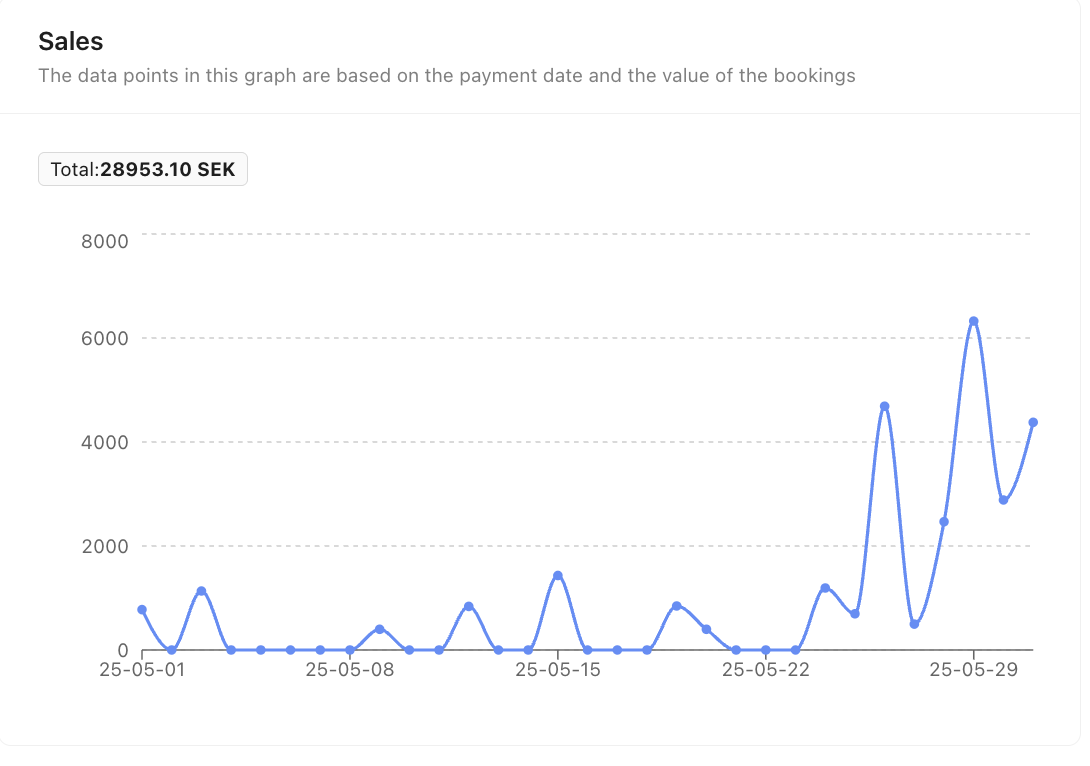
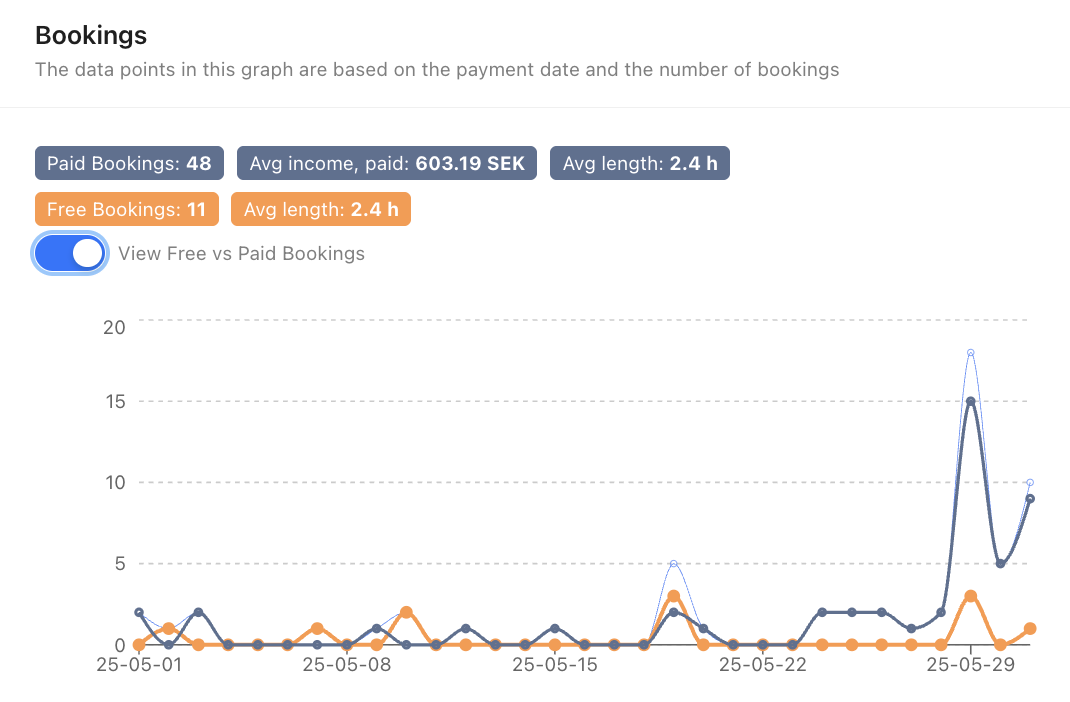
Antall bestillinger innenfor den valgte tidsrammen
Inkluderer både tidligere og fremtidige bestillinger
Viser totalsummer, gjennomsnitt per bestilling og varighet
Merk: Teller komplette bestillinger, ikke individuelle kajakker/SUP-er
💡 Tips: Analyser bookingmiksen din: Bruk den interaktive glidebryteren til å sammenligne gratis og betalte bestillinger. Dette hjelper deg med å forstå inntektsstrømmene dine og bruken av rabattkoder
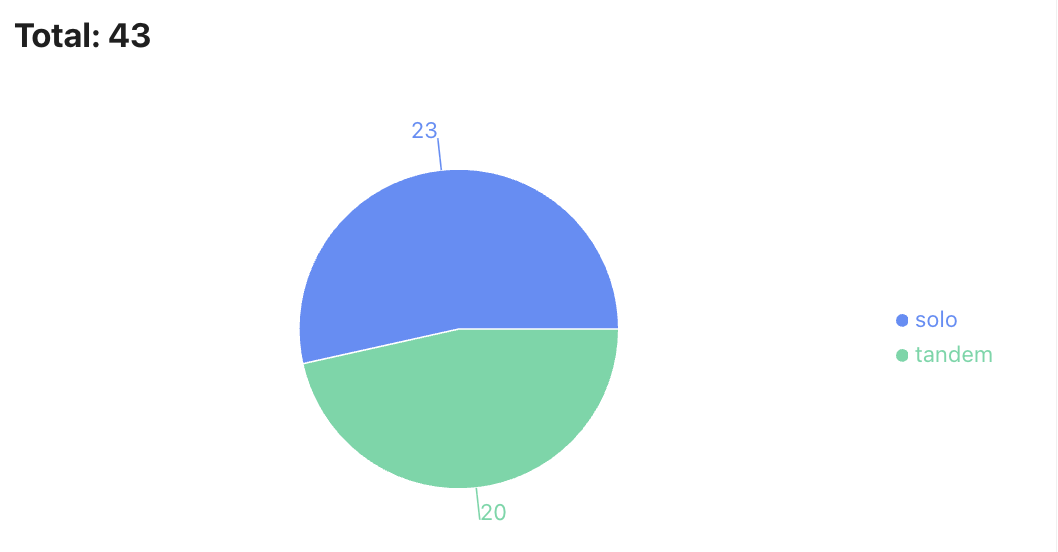
Hvor mange ganger hver produkttype har blitt bestilt
Viser populariteten til singler, doubler, SUP-er osv.
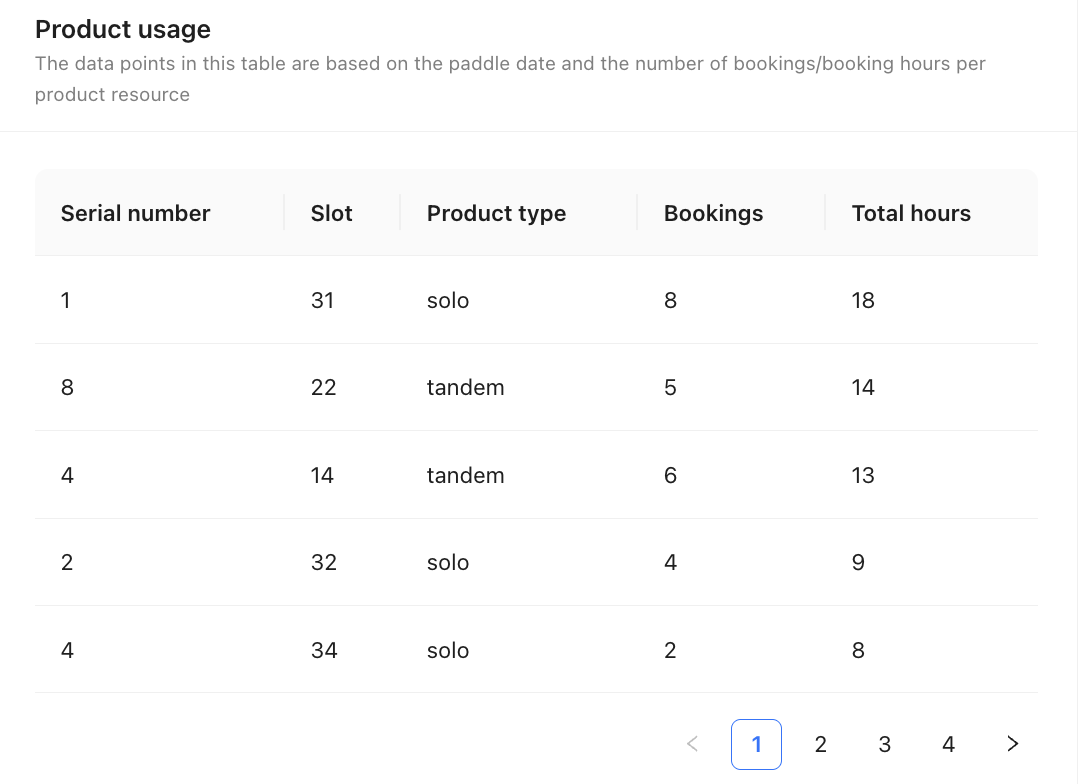
Spor bruk per individuell kajakk/SUP etter serienummer
Se antall leieforhold og totalt antall timer brukt
Perfekt for vedlikeholdsplanlegging og videresalgsverdi
Administrer individuelle bestillinger
Forstå bestillingsstatusene dine og hvordan du filtrerer bestillingene dine.
📋 Alle bekreftede og fullførte bestillinger
Aktive, kommende og tidligere reservasjoner
Søk og filtrer gjennom alle fullførte bestillinger
Din hovedoversikt over faktiske kundebestillinger
❌ Alle kansellerte reservasjoner
Se refunderte eller avbrutte bestillinger
Nyttig for å spore avbestillingsmønstre og -årsaker
🔄 Aktiv booking av økter
Kundene er for øyeblikket inne på nettstedet ditt og velger produkter
Har startet bestillingsprosessen, men har ikke fullført betalingen
Flyttes til “Bookings” når betalingen er fullført

Søke- og filterfunksjoner
Finn bookinger raskt
Bruk søke- og filtreringsalternativene for å finne spesifikke bestillinger:
🔍 Søk etter:
Bestillingsnummer
Kundens navn
E-postadresse
📅 Filtrer etter:
Datointervall (fra/til)
Spesifikk stasjon
Produkttype
Tidsluke
💡 Tips: Kombiner filtre for å avgrense resultatene - finn for eksempel alle kajakkbookinger for en bestemt dato på stasjonen din.
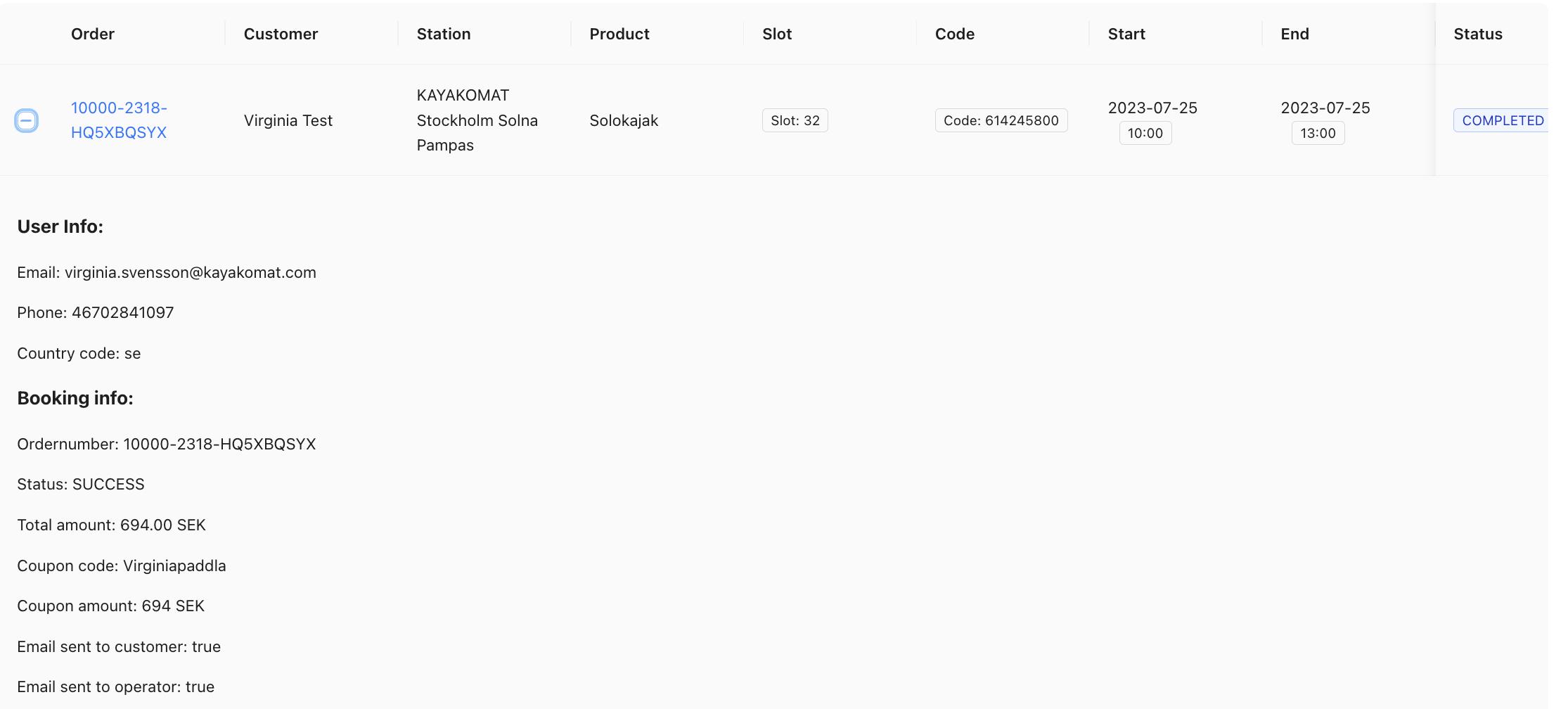
Den samlede oversikten over bestillingene dine:
Se alle bestillingsdetaljer, kundeinformasjon og produkter
Klikk på + for å se mer informasjon, for eksempel om en rabattkode er brukt, totalbeløpet for hele bestillingen osv.
Klikk på bestillingsnummer for å justere bestillingen.
Slik endrer du eksisterende bestillinger
Flytt en bestilling til et annet tidspunkt. Perfekt når kundene trenger å justere planene sine.
*Merk: Den nye tidsluken må være av samme varighet som den opprinnelige bestillingen. Hvis du har bestilt 3 timer, kan du bare ombooke til et annet tidsrom på 3 timer.
Kun i nødstilfeller: Når en kunde er forsinket og påvirker påfølgende bestillinger
Alle produkter på bestillingen utvides samtidig
For forespørsler om forhåndsutvidelse: Avbestill bestilling → Opprett kupong → Kunden bestiller på nytt med lengre tid
Før du avbestiller en bestilling:
Foreslå alltid ombooking eller kupong først.
Systemet utsteder ingen automatiske refusjoner.
For forespørsler om refusjon må du kontakte kundestøtte direkte.
Rediger kundeopplysninger og kontaktinformasjon. Hvis en kunde f.eks. oppgir feil e-postadresse, vil de ikke motta bestillingsbekreftelsen.
Brukes når: En lås er ødelagt, utstyr mangler, eller kajakken trenger vedlikehold
Før bestillingen starter: Kunden mottar ny kode umiddelbart
Etter at bestillingen starter: Ny kode sendes i løpet av få minutter via SMS/e-post
Merk: Originale koder forblir aktive hvis de allerede er generert
Hvis kunden ber om en kvittering, kan du sende bestillingsbekreftelsen på nytt, da denne inneholder all nødvendig informasjon.
Se betalingsdetaljer, refusjoner og tilleggskostnader. Det er kun vår kundestøtte som kan opprette refusjoner eller etterbelastninger.
Stasjonsledelse
Navigere i stasjonsinnstillingene dine
Når du klikker på “Stasjoner” i menyen til venstre, får du opp en oversikt over alle stasjonene dine:
Stasjonens navn og ID-nummer
Aktiv status på nettstedet
Booking tilgjengelighet
- Tre administrasjonsalternativer (høyre side). Nedenfor finner du mer informasjon om hvert alternativ.
Rediger stasjon
⚙️ Stasjonsinnstillinger
- Rediger stasjonens beskrivelsestekst for bestillingssiden din
Viktig: Oppdater både den svenske og den engelske versjonen
🏷️ Åpningstagger
Legg til stasjonens åpningsdato (måned/år)
Synlig på stasjonens nettsted
Husk å fjerne etter åpning
🕒 Tilgjengelighet og åpningstider
Angi egendefinerte åpningstider (standard: 24/7)
Steng i bestemte perioder eller helger
Midlertidige stengninger eller sesongbaserte åpningstider
Eksempel:
Stengt 20.-24. august: Sett “Til”-datoen til 19. august, legg til en ny rad og sett “Fra” 25. august til datoen for sesongslutt.
📝 Kundeinformasjon
Legg til viktige detaljer i bestillingsbekreftelser:
Instruksjoner for plassering (“Launch from the jetty on the left hand side”)
Sikkerhetsinformasjon (“Militært område - ingen padling vestover”)
Lokale regler og retningslinjer
Hold kontaktopplysningene dine oppdatert her, de er synlige for kundene på nettstedet og brukes til kommunikasjon.
Merk: Avsnittet nederst er utelukkende for kvitteringsinformasjon.
Hver måned er den fullstendige økonomiske rapporten tilgjengelig i Admin-appen (ny fra 2026). Gjør det til en vane å se gjennom, laste ned og lagre den for bokføringen din.
Les mer om dette her.
Rediger produkter
Denne delen viser alle produktene dine.
Klikk “Rediger ressurs” til:
Se hvor mange av hvert produkt
Legg til serienummer
Spor det registrerte utstyret ditt
Klikk “Rediger spor” til:
Deaktiver en luke når en lås er ødelagt eller utstyr mangler.
Oppdatering Lås-ID etter utskifting av lås
Forandring posisjon for kajakkene/SUP-ene dine
Innhenting av tilbakemeldinger fra kunder
Etter hver leieperiode mottar kundene en e-post med et takk og muligheten til å legge igjen en anmeldelse enten på Google eller direkte i systemet vårt.
Oversikt over anmeldelser
Se gjennomsnittsvurderingene dine på tre viktige områder:
Samlet opplevelse
Bekvemmelighet
Rengjøring
Håndtering av tilbakemeldinger
Les kommentarer: Klikk på +-tegnet for å se alle kundekommentarene
Regelmessig overvåking: Sjekk anmeldelser ofte for å feire positive ting og ta opp bekymringer
Svar kundene: Finn kontaktinformasjon i den opprinnelige bestillingen hvis du trenger å følge opp
Opprett og administrer rabatter og gavekort
Du har to separate seksjoner:
🎫 Rabattkoder
Opprett kampanjekoder for rabatter
Sett opp sesongbaserte kampanjer og spesialtilbud
🎁 Kuponger/gavekort
Opprett og administrer digitale gavekort
Spor bruk av bilag og saldoer
Les mer på denne siden om å skape kampanjer.
Det er svært viktig at du registrerer utstyret ditt av forsikringshensyn, men også for å holde oversikt over hvor mye hver kajakk/SUP har blitt brukt når du skal selge den.
Les mer på dette side om hvordan du registrerer utstyret ditt.
